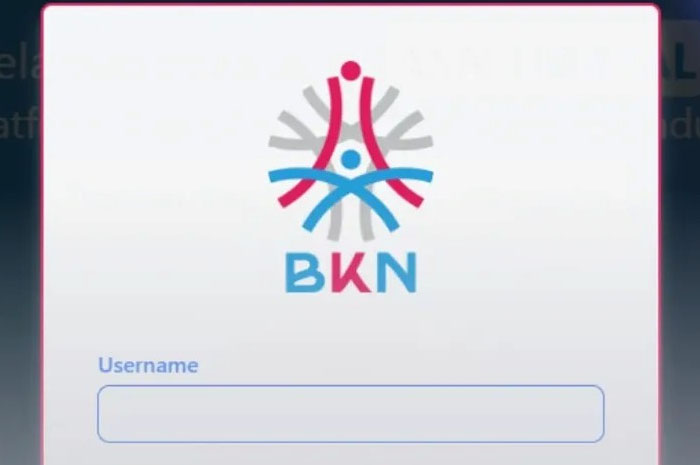
JAWA POS RADAR MOJOKERTO – Perkembangan digital seperti saat ini dapat menimbulkan kejahatan yang mempengaruhi penyalahgunaan data digital. Untuk meningkatkan perlindungan bagi data pegawainya, Badan Kepegawaian Negara (BKN) telah menciptakan fitur Multi Factor Authentication (MFA).
Fitur MFA akan menjadi benteng pertahanan dalam menjaga kelengkapan dan kerahasiaan data kepegawaian negara. Fitur MFA merupakan sistem keamanan data digital yang apabila ingin mengakses layanan digital BKN harus memerlukan lebih dari satu verifikasi.
Dengan adanya fitur ini, keamanan data digital kepegawaian negara akan terjamin. Di dalam sistem ASN Digital terdapat berbagai layanan manajemen ASN, diantaranya seperti SIASN, MyASN, MOLA, Helpdesk BKN, e-Kinerja, dan Simpegnas. Supaya PNS dan PPPK bisa mengakses layanan tersebut, ia harus mengaktifkan fitur MFA terlebih dahulu.
Simak panduan mengaktifkan MFA di bawah ini melalui laman https://asndigital.bkn.go.id di bawah ini.
- Unduh aplikasi Google Authenticator melalui Google Play Store (pengguna Android) atau App Store (pengguna IOS)
Google Authenticator berfungsi untuk menghasilkan kode verifikasi dalam membantu setiap langkah aktivasi.
- Jika sudah mengunduh aplikasi Google Authenticator, buka laman resmi ASN Digital melalui browser
- Klik logo BKN di sudut atas dan pilih menu “Login”
- Masukkan username dan password akun MyASN Anda yang sudah terdaftar
- Klik tulisan “Aktivasi MFA (OTP)” yang muncul di layar ponsel Anda
- Lalu Anda akan masuk ke laman SIASN, masukkan informasi login akun SSO ASN
- Buka aplikasi Google Authenticator milik Anda
- Lalu klik ikon “tambah” supaya mendapatkan kode QR
- Setelah kode QR muncul, nyalakan kamera ponsel Anda untuk proses pemindaian kode tersebut
- Jika sudah terdeteksi, Google Authenticator akan memunculkan kode verifikasi OTP
- Masukkan kode OTP ke dalam kolom yang sudah disediakan oleh laman aktivasi MFA
- Isi “Device name” dengan nama Anda yang mudah diingat
- Terakhir, klik tombol “Submit”
Jika Anda mengikuti langkah demi langkah di atas dengan baik dan benar maka Anda bisa menikmati layanan BKN dengan keamanan yang tinggi dan canggih. Pentingnya mengaktifkan fitur MFA karena fitur ini memerlukan lebih dari satu bentuk verifikasi untuk menjaga keamanan data digital pegawai.
Namun, terkadang pegawai mengalami sedikit kendala tidak bisa mengaktifkan fitur MFA. Kendala yang paling sering dialami adalah kode verifikasi OTP tidak valid. Tak hanya itu masih banyak penyebab gagal mengaktifkan MFA ASN Digital.
Beberapa penyebab gagal aktivasi MFA ASN Digital sebagai berikut:
- Telat atau salah saat memasukkan kode OTP
- Aplikasi Google Authenticator tidak kompatibel
- Terjadi kesalahan teknis dalam sistem ASN Digital
- Sinkronisasi waktu tidak akurat
Itulah penyebab gagal aktivasi MFA ASN Digital, untuk mengatasinya Anda bisa menggunakan aplikasi alternatif. Simak langkah-langkah cara mengatasi gagal aktivasi MFA.
- Pastikan zona waktu perangkat benar
- Aktifkan waktu otomatis
- Unduh aplikasi Free OTP melalui perangkat ponsel Anda
- Input kode OTP yang muncul, lalu mulailah login
- Jika gagal atau ada kesalahan, logout terlebih dahulu dan tunggu beberapa menit
- Cobalah untuk login kembali
- Jika masih gagal, hapus akun MFA dan mulailah langkah dari awal
LAILA
Editor : Imron Arlado